
Hvad skal jeg gøre inden prøven?
- Download ExamCookie på hjemmesiden www.examcookie.dk
- Se instruktionsvideoen på samme hjemmeside. Bemærk at selvom Chromebook nævnes i videoen, så er det ikke tilladt at afvikle prøver på Næstved Gymnasium & HF med denne type maskine.
- Hvis du har spørgsmål til download/installation, så skal du henvende dig til skolens IT-afdeling.
Installation (Windows)
1. Åben den downloadede exe-fil fra din browser eller i din downloadmappe
2. Log ind med dit MitID. OBS. Du kan kun logge ind på prøvedagen, og det skal du gøre, inden du afleverer din telefon og til prøver med delprøver uden hjælpemidler.
3. Programmet er nu aktivt og du er nu klar til at starte din prøve. Programmet afslutter og afinstallerer automatisk, når din prøve er slut
Installation og tilladelser (Mac)
1. Åben den downloadede DMG-fil fra din browser eller i din downloadmappe og klik på ExamCookie-ikonet
2. Log ind med dit MitID. OBS. Du kan kun logge ind på prøvedagen og det skal du gøre inden du afleverer din telefon og til prøver med delprøver uden hjælpemidler.
3. Programmet er nu aktivt og du er nu klar til at starte din prøve. Programmet afslutter og afinstallerer automatisk, når din prøve er slut
Du skal give tilladelse til monitorering af skærm samt aflæsning af browser URL i sikkerheds og anonymitets indstillinger. Det gør du ved at trykke tillad i pop-up beskeden eller klikke på ExamCookie ikonet i de indstillinger, der automatisk åbner, når du starter ExamCookie.
Alternativt kan du i test fanen klikke på den øverste kategori for at åbne dine systemindstillinger og sætte kryds ved ExamCookie.
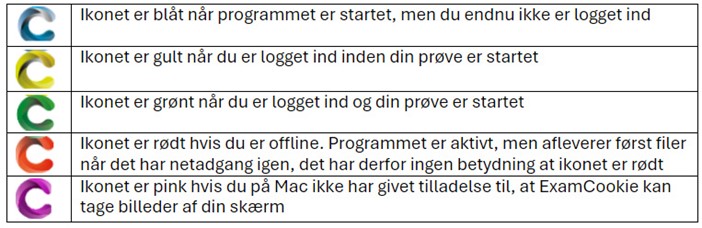
Har du ikke givet tilladelse, vil skolen få en notifikation om dette, og dit ExamCookie ikon vil lyse lyserød. Det er et krav, at du tillader monitorering under prøven.
Indstillingerne på Mac computere kan findes og ændres her:
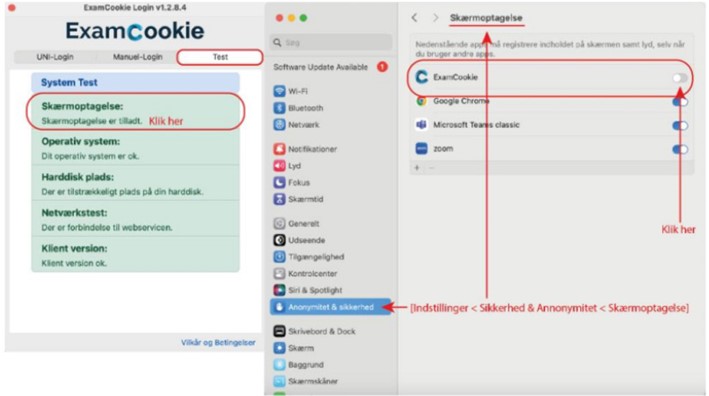
- Tillad skærmoptagelse: [Indstillinger < Sikkerhed & Anonymitet < Skærmoptagelse]
- Tillad skærmoptagelse engelsk: [Settings < Security & Privacy < Screen Recording]
- Tillad URL-aflæsning: [Indstillinger < Sikkerhed & Anonymitet < Automatisering]
- Tillad URL-aflæsning engelsk: [Settings < Security & Privacy < Automation]
Når din prøve er slut, spørger ExamCookie om tilladelse til ’Finder’ eller ’osascript’. Dette gør den for at slette den DMG-fil, du downloadede. Det er ikke nødvendigt at give tilladelse til dette efter din prøve, men filen kan kun slettes automatisk, hvis der er givet tilladelse til den mappe filen er placeret i. Trykker du nej til dette, kan du derfor selv slette filen, f.eks. i din downloadmappe.
Hvad skal jeg gøre til prøven?
Til din prøve skal du åbne ExamCookie og logge på.
ExamCookie-ikonet kan blive vist på din skærm og kan have 5 forskellige farver, som betyder følgende:
Hvis du oplever problemer med ExamCookie, skal du kontakte en vagt. Det gælder både, hvis du ikke kan logge ind på ExamCookie inden prøven, eller hvis du oplever, at ExamCookie ikke længere er aktivt under prøven (det grønne ikon er forsvundet).